
 Deutsch
 English
 中文
中文
 Danish
 Eesti
Eesti
 Español
 Suomi
Suomi
 Français
 Italiano
 日本語
日本語
 한국
한국
 Nederlands
 Norge
Norge
 Polski
 Portugues
 Русский
 Svenska
 Türkçe
 العربية
 Română
 български
Videotutorials
Für erfahrene Ibexa-User:
Unterschiede zwischen Vorgänger- und neuer Version
Anmeldung, Dashboard und Backendaufbau
Zum Video.
Bei der Anmeldung und im Dashboard gibt es keine wesentlichen Änderungen, die vorhandenen Nutzernamen und Passwörter sind weiterhin gültig.
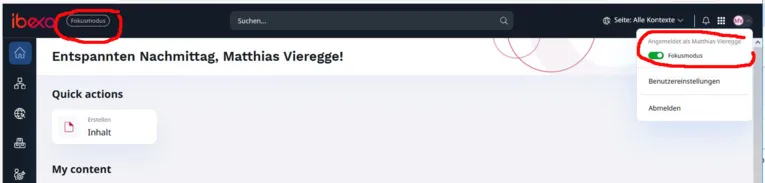
Neu: Wenn oben links in der schwarzen Statuszeile (Fokusmodus) angezeigt wird, empfehlen wir, diesen ganz rechts beim Icon mit dem eigenen Namenskürzel auszuschalten. Nur dann werden alle Reiter und Einstellmöglichkeiten im Backend angezeigt.
Bestimmte Funktion bzw. Icons sind nun anders angeordnet.
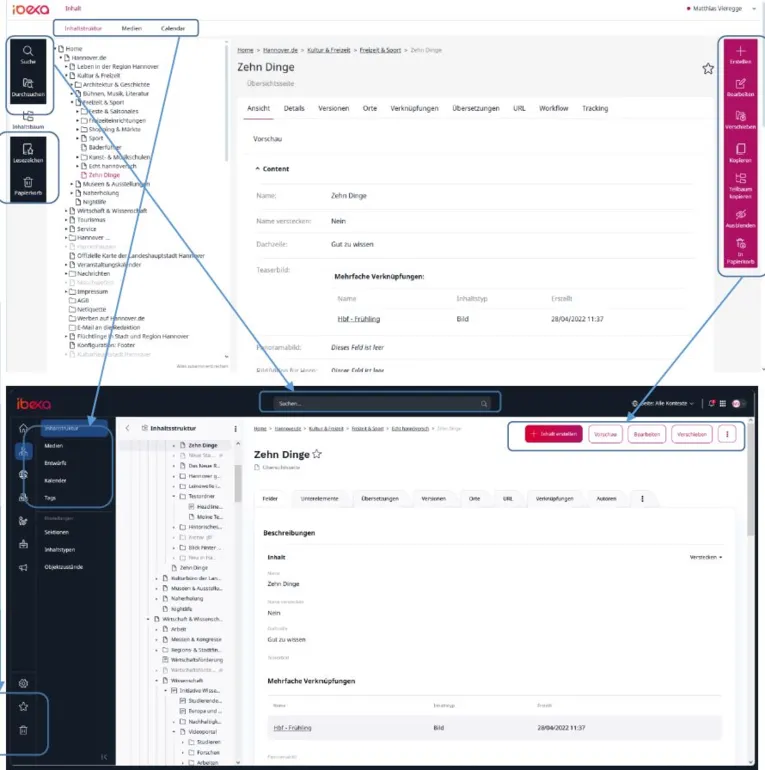
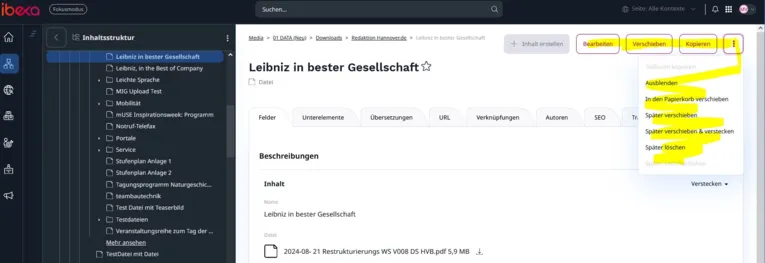
In der Version 3.x sind die Icons zur Steuerung links (Navigation), oben (Inhaltsbereiche/Entwürfe) und rechts (Bearbeitung/Erstellen von Content) zu finden, teils auch erst nach Wechsel in den Bearbeitungsmodus. In der Version 4 sind Icons zur Navigation links, die Suche zentral oben sowie darunter alle Icons zur Bearbeitung (weitere sind im 3 Punkte Menü zu finden).
Übersichtsseiten
Zum Video.
Die wesentlichen Schritte bei Neuanlage und Bearbeitung von Übersichtsseiten sind unverändert.
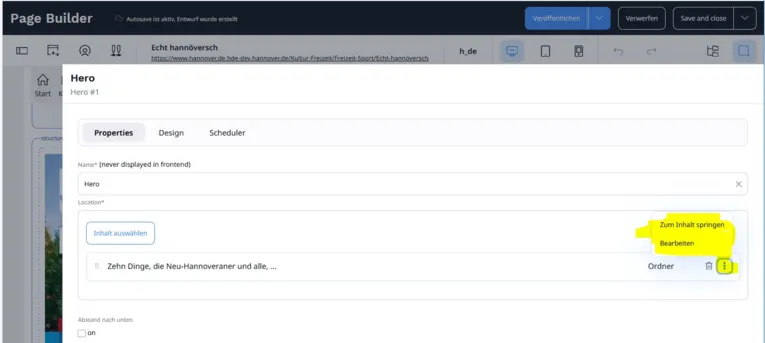
Es ist nun möglich, aus den Blöcken direkt zur Bearbeitung der verknüpften Elemente zu springen.
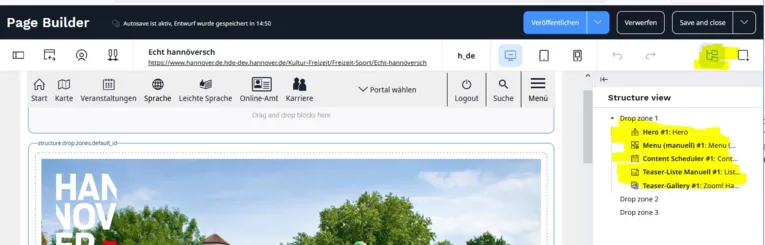
Der neue Structure View zeigt in einer Übersicht, die verbauten Blöcke, diese können an dieser Stelle auch per Drag & Drop vertauscht bzw. verschoben werden.
Neu: Nach Verwerfen oder Veröffentlichen der Übersichtsseite landet man automatisch wieder im Contenttree.
Objekte mit Textfeld (Artikel, Ordner, Veranstaltung, Lokation, Organisation)
Zum Video: Bestandsartikel bearbeiten.
Zum Video: Artikel neu anlegen.
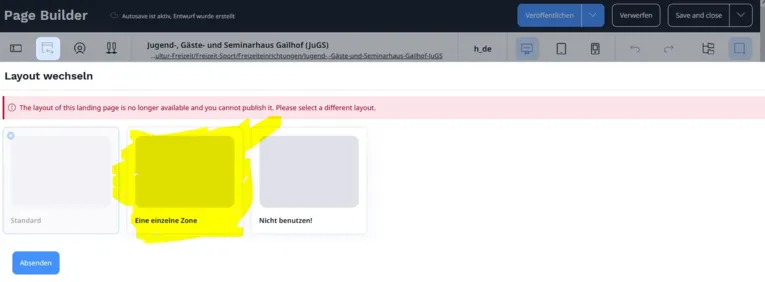
Objekte mit eigenem Haupttextfeld (Beschreibung) öffnen analog zu einer Übersichtsseite im Page Builder. Bei Neuanlage bzw. erstmaligen Öffnen eines Bestandsobjekt muss das Layout "Eine einzelne Zone" ausgewählt und bestätigt werden.
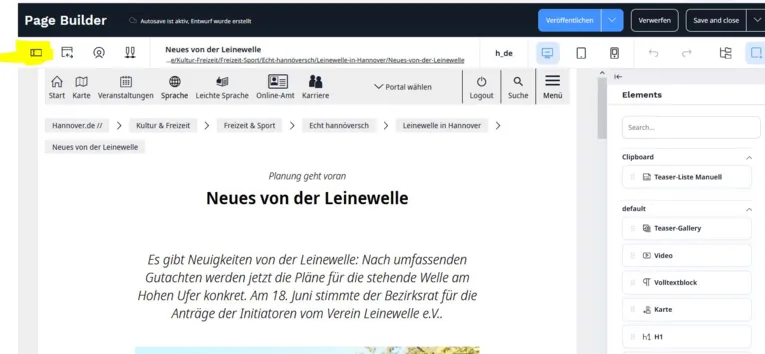
Die Bearbeitung des vorhandenen Contents erfolgt wie gehabt im der Feldeingabemaske, diese muss dazu erst mit Klick auf das Icon oben links aufgerufen werden.
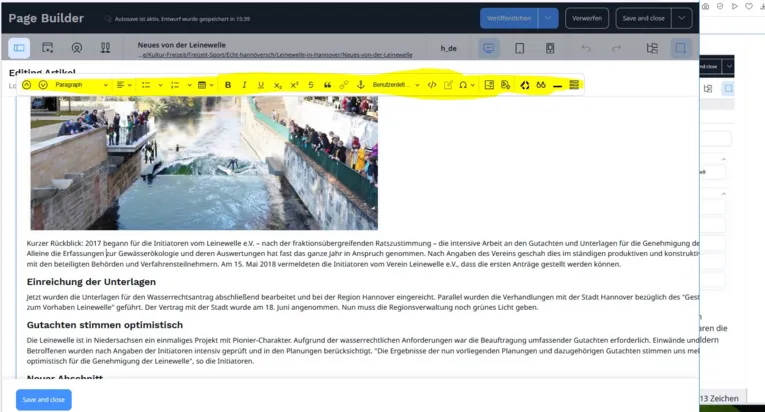
In der Eingabemaske sind die Felder wie üblich Texteingabefelder, Verknüpfungen sowie Schalter. Hier gibt es keine Änderungen. Im Haupttextfeld (Beschreibungen) ist die Bearbeitung nun in einer einzigen Icon-Leiste zusammengefasst. In der Vorgängerversion waren die Icons in drei, teilweise verborgenen Leisten verteilt. Icons ohne Funktion in hannover.de sind entfernt worden. Mit Ausnahme von Bildern können keine Objekte mehr embeddet werden, bei Bedarf geschieht dies im Page Builder über die Dropzone.
Die Neuanlage von Artikel, Ordner, Veranstaltung, Lokation und Organisation ist wie bislang komplett in der Feldeingabemaske möglich. Anstelle von Embeddungen können Textverlinkungen vorgenommen werden.
Sollen Objekte wie bislang als anklickbare Blöcke realisiert werden oder ist eine komplexere Darstellung mit den Möglichkeiten einer Übersichtsseite gewünscht, sollte der Haupttext nicht in der Eingabemaske im Feld "Beschreibung" eingegeben werden, sondern in der Dropzone. Dazu zunächst alle anderen Verknüpfungen und Eingaben in der Feldeingabemaske vornehmen – mit Ausnahme des Feldes Beschreibung – und die Feldeingabemaske mit Klick auf "Save and close" schließen. Dann die Seite veröffentlichen und nun erneut auf Bearbeiten klicken. Die Eingaben in der Feldeingabemaske werden nun angezeigt, dazu die leere Dropzone. In diese können nun Textblöcke, Videoblöcke usw., die rechts anzeigt werden, gezogen und bearbeitet werden.
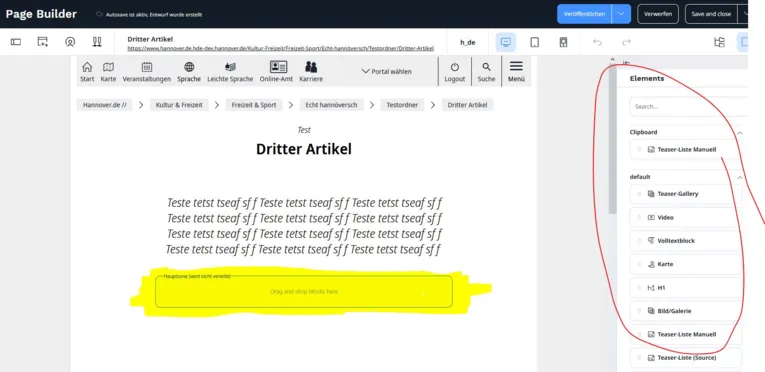
Eine detaillierte Beschreibung hierzu folgt.
Objekte ohne Textfeld: Bild, Datei, Link etc.
Zum Video: Bestandsbild bearbeiten.
Bei Blöcken ohne Haupttextfeld öffnet sich wie bisher bei Neuanlage oder Bearbeitung gleich die Feldeingabemaske. Diese wird wie gehabt je nach Vorgaben für Bilder, Links oder Dateien etc. ausgefüllt und enthält auch oben einen Button zum "Veröffentlichen".
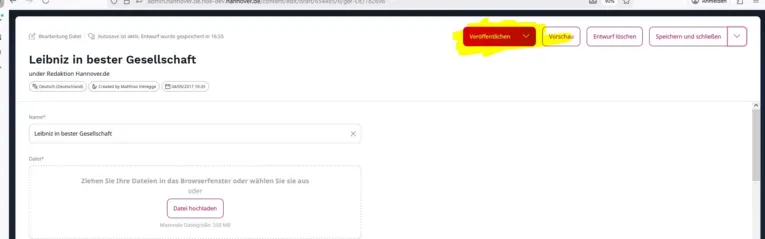
Nach dem Veröffentlichen bzw. Entwurfspeichern sind weitere Einstellungen wie z.B. der Workflow über die Iconleiste oben rechts möglich.
Erste Schritte in Ibexa
Anmeldung und Backendeinstellungen
Die folgenden Videos befinden sich noch in der Produktion.
Objekte in Ibexa
Artikel, Bild, Datei, GIS-Objekt, Ordner, Veranstaltung, Video, Übersichtsseite
- Artikel
Welche Funktion und welchen Aufbau hat ein Artikel?
Wie lege ich einen Artikel an?
Wie verknüpfe ich einen Artikel mit anderen Objekten? Genauso wie einen Ordner. - Bild
Welche Funktion und welchen Aufbau hat ein Bild?
Wie lege ich ein Bild an?
Wie verknüpfe ich ein Bild mit anderen Objekten? - Datei (z.B. ein PDF)
Welche Funktion und welchen Aufbau hat eine Datei?
Wie lege ich eine Datei an?
Wie verknüpfe ich einen Datei mit anderen Objekten? Genauso wie einen Ordner. - Ordner
Welche Funktion und welchen Aufbau hat ein Ordner?
Wie lege ich einen Ordner an?
Wie verknüpfe ich einen Ordner mit anderen Objekten? - Veranstaltung
Welche Funktion und welchen Aufbau hat eine Veranstaltung?
Wie lege ich eine Veranstaltung an?
Wie verknüpfe ich eine Veranstaltung mit anderen Objekten? Genauso wie einen Ordner. - Video
Welche Funktion und welchen Aufbau hat ein Video?
Wie lege ich ein Video an?
Wie verknüpfe ich ein Video mit anderen Objekten? - Übersichtsseite
Welche Funktion und welchen Aufbau hat eine Übersichtsseite?
Wie lege ich eine Übersichtsseite an?
Wie verknüpfe ich eine Übersichtsseite mit anderen Objekten? Genauso wie einen Ordner.